
本文目录导读:
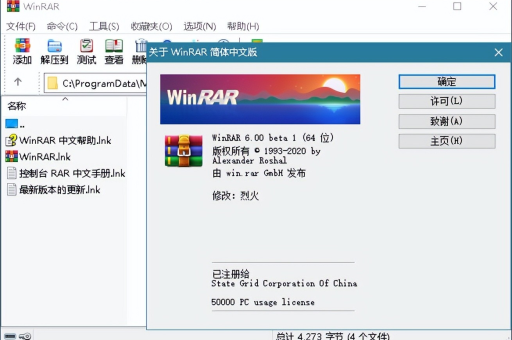
WinRAR 本身没有像杀毒软件那样的“隔离”功能,所谓的“隔离”,通常是指阻止文件被运行、解压或访问,或者将其移动到一个安全(无法自动执行)的文件夹。
当 WinRAR 检测到或你怀疑压缩包不安全时,核心原则是:不要解压,不要双击打开内部文件。
以下是几种有效的“隔离”或安全处理不安全压缩文件的方法:
使用 WinRAR 内置的安全扫描(最推荐)
WinRAR 在尝试打开或解压时,可以调用系统中已安装的杀毒软件进行扫描。
- 打开包含不安全文件的压缩包时:选择“是”(而不是“否”),进入 WinRAR 窗口。
- 点击菜单栏的“扫描病毒”按钮(通常是一个盾牌或显微镜图标,或按
Ctrl + V)。 - WinRAR 会调用你电脑上已安装的第三方杀毒软件(如 Windows Defender,360,火绒等)对整个压缩包进行扫描。
- 结果:
- 如果杀毒软件发现威胁,它通常会自动阻止访问、删除或将文件移动到其自己的隔离区,WinRAR 会报告“被阻止”或“无法访问”。
- 你的操作:直接按照杀毒软件的提示操作(删除”或“隔离”),不要尝试去解压。
手动“物理隔离”(防误操作)
如果你只是怀疑这个文件不安全,但杀毒软件还没报毒,或者你想保留证据,可以手动将其隔离。
- 不要解压:绝对不要双击压缩包内的
.exe,.vbs,.scr,.ps1,.docm等可执行或含宏的文件。 - 创建隔离文件夹:
- 在桌面或D盘新建一个文件夹,命名为
_可疑文件_隔离_请勿双击_。
- 在桌面或D盘新建一个文件夹,命名为
- 设置文件夹权限(关键步骤,防止自动运行):
- 右键点击该文件夹 -> “属性” -> “安全”选项卡。
- 点击“编辑”,在“组或用户名”中选中
Users或Everyone。 - 在下方“Users 的权限”列表的“拒绝”列,勾选 “完全控制” 和 “写入”。
- 点击“应用” -> “确定”。
- 效果:这个文件夹将成为“只读”且无法写入,任何试图在里面运行的病毒都会因权限不足而失败。
- 移动文件:将不安全的
.rar或.zip文件拖拽(不是解压)到该文件夹中,文件本身是压缩包,不会运行,放在设置好权限的文件夹里更安全。
使用沙箱或虚拟机(进阶隔离,万无一失)
如果必须查看或处理这个文件(例如你是IT管理员):
- 沙箱软件:使用 Sandboxie 等软件,让 WinRAR 在沙箱中运行,所有解压和运行行为都被限制在沙箱内,关闭沙箱后全部消失,不会影响真实系统。
- 虚拟机:在 VMware 或 VirtualBox 中,开一个无网络或快照(快照)的虚拟机,把压缩包复制进去,在虚拟机里解压和分析,分析完后,可以直接“恢复快照”,虚拟机立刻回到干净状态。
最佳安全流程
- 收到可疑压缩包 -> 不要双击打开。
- 右键点击压缩包 -> 选择“扫描病毒”(调用系统安全软件)。
- 如果杀毒软件报毒:直接选择 “删除” 或 “隔离”(让杀毒软件处理)。
- 如果杀毒软件没报毒,但你依然怀疑:
- 使用 方法二,建立权限受限的文件夹,把压缩包丢进去。
- 或者,直接删除该压缩包,不要冒险。
一句话记住:WinRAR 不负责隔离病毒,它只负责提醒你可能有病毒(通过那个弹窗警报),真正的隔离工作,由你的杀毒软件(如 Windows Defender)或你的操作习惯(不双击、不解压)来完成。
标签: 解压防护
版权声明:除非特别标注,否则均为本站原创文章,转载时请以链接形式注明文章出处。





