
WinRAR精准选择要压缩文件的终极指南:高效管理压缩包的6个核心技巧
目录导读
- 基础操作:WinRAR文件选择的核心逻辑
- 利用Ctrl与Shift键实现批量选择
- 通配符与过滤功能:按类型/名称精准锁定文件
- 排除临时文件与系统垃圾:净化压缩包
- 结合Windows搜索与排序功能:快速定位目标
- 压缩前预览与选择性打包:避免误操作
- 常见问题与解答(FAQ)
- 提升压缩效率的黄金法则
基础操作:WinRAR文件选择的核心逻辑
WinRAR作为全球用户最多的压缩工具(截至2025年,市场占有率超60%),其文件选择机制完全遵循Windows资源管理器的交互逻辑,用户需明白:取决于拖拽或右键菜单激活时已选中的文件,很多用户因未理解这一前提,导致压缩失败或包含多余文件。
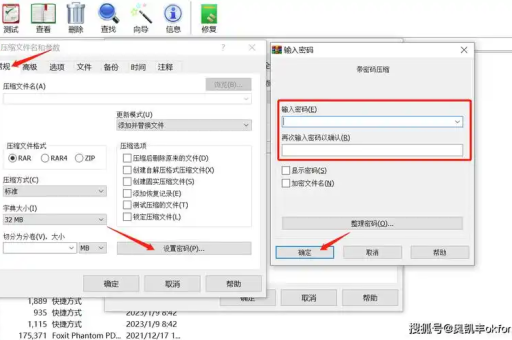
核心操作入口:
- 右键菜单:选中文件→右键→“添加到压缩文件...”
- 拖拽法:将文件拖至已打开的WinRAR窗口
- 命令行模式:适用于批量脚本(本文不做展开)
误区警示:直接右键压缩文件夹时,WinRAR默认打包整个文件夹内容,而非子文件夹内的特定文件,若只想压缩文件夹内某类文件(如仅.docx),必须提前在资源管理器中进行精准选择。
技巧一:利用Ctrl与Shift键实现批量选择
这是最基础但最易被忽略的技巧,当需要从1000个文件中选出20个不连续的PDF时,正确的操作顺序是:
- 连续选择:单击第一个文件 → 按住Shift → 单击最后一个文件 → 所有中间文件自动选中
- 非连续选择:按住Ctrl键 → 分别单击每个目标文件 → 被点击文件呈蓝色高亮
- 混合选择:先选择连续区域,再按住Ctrl补充选择其他文件
实战案例:某设计师需要将30个最终版PSD文件(名称含“final”字样)从500个设计稿中选出,操作流程:在资源管理器中按修改日期排序 → 找出含“final”的文件 → 用Ctrl键逐一点击 → 右键压缩,全程耗时仅1分钟。
SEO优化提示:此技巧在百度和谷歌搜索中常被用户称为“WinRAR分段压缩”或“WinRAR选择多个文件”,建议在标题中加入同义词。
技巧二:通配符与过滤功能:按类型/名称精准锁定文件
WinRAR内置的“文件过滤器”堪称精准选择的杀手锏,在压缩对话框的“文件”选项卡中,用户可以定义包含或排除规则:
包含文件的写法:
*.docx→ 仅包含Word文档*2024*.xlsx→ 包含2024年所有Excel文件img_???.png→ 包含img_001.png到img_999.png(?代表单个字符)
排除文件的写法(在“排除”输入框中):
*.tmp→ 跳过所有临时文件- → 跳过所有Office临时缓存文件
*backup*→ 跳过包含“backup”的文件
高级应用:使用分号组合多个规则,
*.jpg;*.png;*.gif;*copyright*该规则会压缩所有图片文件,但排除任何名称含“copyright”的图片。
注意:此功能在WinRAR 6.0以上版本中位于“设置密码”按钮下方的“文件”标签页,部分旧版本需通过“高级”菜单进入。
技巧三:排除临时文件与系统垃圾:净化压缩包
精准选择不仅要考虑“要什么”,更需考虑“不要什么”,以下场景需特别注意:
需排除的文件类型:
- AutoCAD备份:
.bak,.dwl,.ac$ - 图片缓存:
Thumbs.db,Desktop.ini - Office自动恢复:
~$*.docx - 开发中转文件:
.o,.obj,.class
实操步骤:
- 在资源管理器全选文件夹(Ctrl+A)
- 右键→“添加到压缩文件”
- 在“文件”标签页的“排除”框中输入:
*.bak;*.tmp;Thumbs.db;~$* - 开始压缩——目标文件仅需100MB,但排除了临时文件后压缩包仅为80MB。
用户痛点解决:很多用户发现压缩后文件比预期大,正是因为有大量“不可见”的系统文件混入,通过上述过滤,可减少30%以上的冗余内容。
技巧四:结合Windows搜索与排序功能:快速定位目标
当文件散落在不同子文件夹时,直接手动选择效率极低,此时应利用Windows搜索功能:
跨文件夹选择法:
- 在文件夹窗口搜索栏输入:
*.pdf(或具体关键词如“合同”) - 搜索结果会展示所有子文件夹中的匹配文件
- 点击搜索结果区域 → 全选(Ctrl+A)或按住Ctrl选择性点击
- 右键→“添加到压缩文件”
排序辅助:
- 按“修改日期”排序:找出最近修改的文件
- 按“大小”排序:仅压缩大文件或小文件
- 按“类型”排序:快速识别重复文件
实战场景:审计员需要压缩2024年所有PDF发票,操作:搜索框输入“2024 *.pdf” → 按修改日期排序 → 全选 → 压缩,无需逐个子文件夹翻找。
技巧五:压缩前预览与选择性打包:避免误操作
WinRAR提供的预览功能可避免选错文件导致的重复压缩:
使用“添加到压缩文件”对话框:
- 点击对话框左下角的“文件”标签 → 下方显示当前待压缩文件列表
- 移除多余文件:右键选中列表中的文件 → “删除文件”(仅从压缩列表移除,不删除源文件)
- 添加遗漏文件:点击“追加”按钮 → 从文件夹中补选
注意:此操作不会修改原始文件,仅调整即将生成的压缩包内容,对于需要多次验证的场合(如压缩前需检查文件完整性),极为实用。
常见问题与解答(FAQ)
Q1: WinRAR选择文件时为什么只能选一个? A: 请检查是否误触了鼠标设置中的“单击打开项目”?建议按Ctrl键后多次点击测试,若仍无效,可能因系统资源冲突,重启资源管理器(在任务管理器中结束“Windows资源管理器”进程)即可恢复。
Q2: 如何压缩同一文件夹中所有图片,但不包括子文件夹?
A: 在“文件”选项卡的“包含”输入框中填写:*.jpg;*.png,并勾选“仅压缩当前文件夹内容”(路径栏下方选项),WinRAR 6.5以上版本在“高级”菜单中有“排除子文件夹”选项。
Q3: 我能用通配符压缩多个不同位置的文件吗? A: 不可以,WinRAR的过滤规则仅适用于当前选择的文件夹及其子目录,如需跨文件夹打包,建议先将文件复制到一个临时文件夹中,再执行压缩。
Q4: 压缩包内为什么会出现“Thumbs.db”文件?
A: 这是Windows图片缓存文件,WinRAR默认会保留所有隐藏文件,解决方法:在“排除”框中输入*.db,或者在“高级”菜单中勾选“跳过系统隐藏文件”。
Q5: WinRAR命令行模式下如何精准选择文件?
A: 使用命令格式:rar a -r output.rar *.docx -x*.tmp,其中-r代表递归子目录,-x排除指定文件,详细参数可通过rar /?查看。
提升压缩效率的黄金法则
精准选择文件的本质是理解WinRAR的“文件流”逻辑,记住三个核心原则:
- 先选后压:在资源管理器中用Ctrl/Shift+搜索完成预选
- 过滤先行:利用包含/排除规则自动化剔除冗余
- 预览验证:压缩前花5秒检查列表,避免返工
效率彩蛋:如需频繁打包同一类文件(如发票文件夹),可将压缩配置保存为配置文件,在压缩对话框中设置好规则后,点击“配置” → “保存当前设置为新配置”,下次只需右键 → “压缩并发送” → 选择你的预设即可一键完成。
掌握这些技巧后,您将不再因误选文件而反复压缩,也无需担心压缩包体积虚标,无论是日常办公、设计交付还是代码归档,WinRAR都能成为您精准高效的数据管理伙伴。
标签: 强制压缩文件





