
本文目录导读:
使用 WinRAR 制作自解压文件(即双击后自动解压到指定目录,无需用户安装 WinRAR 的 .exe 文件)主要有两种方法:直接压缩 和 转换现有压缩包。
以下是详细步骤,以 WinRAR 中文版为例(操作逻辑适用于 5.x 及 6.x 版本):
创建全新自解压文件
这是最常用的方法,在压缩时直接设定参数。
-
选中文件:选中你想要打包的文件或文件夹,右键点击,选择 “添加到压缩文件...”(注意:不要选默认的“添加到xxx.rar”)。
-
设置常规选项:
- 在弹出的窗口中,在 “压缩文件名” 处填写名称。
- 在 “压缩文件格式” 处,必须选择“RAR”(选择 ZIP 无法制作自解压)。
- 在 “压缩选项” 下方,勾选“创建自解压格式压缩文件”,你会发现文件名自动变成了
.exe
-
设置高级选项(关键步骤):
- 点击上方的 “高级” 选项卡。
- 点击 “自解压选项” 按钮。
-
配置自解压参数:
- 常规 -> 解压路径:输入解压后文件的存放路径。
C:\MyProgram(绝对路径)或.\MyProgram(当前目录下的子文件夹)。- 注意:不要使用
%TEMP%之类不带文件夹名的变量,否则文件会直接撒在临时目录里,建议设为.\安装目录名。 - 解压后运行:如果这个自解压包是一个安装程序,可以在此处输入要运行的文件名(
setup.exe或主程序.exe),支持输入多个,用分号隔开。
- 模式:
- 安静模式:选择“全部隐藏”可在解压时不弹出任何窗口,适合静默安装。
- 覆盖方式:建议选择“覆盖所有文件”。
- 文本与图标:可以设置“自解压文件窗口标题”和“显示的文本”(如软件协议),也可以点击“从文件加载自解压文件图标”来更换图标,使其像个安装程序。
- 许可:可添加软件许可协议文本,用户解压时必须点击“我接受”才能继续。
- 常规 -> 解压路径:输入解压后文件的存放路径。
-
完成:点击所有窗口的“确定”,生成的
.exe文件就可以直接分发了。
将已有的 .rar 转换为自解压文件
如果你已经有一个 .rar 文件,可以将其转换。
- 打开 WinRAR 软件,找到该
.rar文件。 - 选中该文件,点击菜单栏的 “工具” -> “转换压缩文件格式”。
- 在弹出的窗口中,勾选“自解压格式”。
- 点击“压缩”按钮,这里可以设置和方法一中同样的“自解压选项”(路径、运行程序等)。
- 点击“确定”开始转换。
常见需求补充
-
想做一个“绿色软件”的解压包,解压后直接执行主程序:
- 在 自解压选项 -> 常规 中,将“解压路径”设为
.\程序名。 - 在 “解压后运行” 中,输入主程序文件名(
notepad.exe)。 - 在 模式 中,勾选 “解压到临时文件夹”(这对于想解压完自动运行但用完就删的情况很有用)或直接解压到指定目录。
- 在 自解压选项 -> 常规 中,将“解压路径”设为
-
如何防止用户修改解压路径?
- 在 自解压选项 -> 模式 中,勾选 “解压缩到指定的临时文件夹模式”,或者取消勾选“允许在目标文件夹外解压”相关的选项。
-
需要带密码的自解压文件?
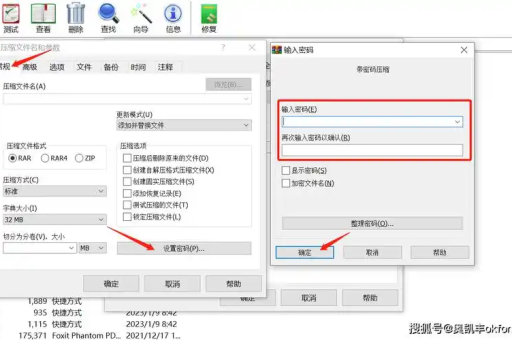
- 回到主窗口的 “高级” 选项卡,点击 “设置密码”,注意:有些 WinRAR 版本对于自解压文件,密码是在解压时弹出的(不是像普通exe那样无密码),尤其是当你未设置“加密文件名”时。
常见问题
- 为什么我做出来的 .exe 被报毒?
这是正常现象,自解压文件本质是带有解压器(相当于小程序)的压缩包,许多杀毒软件(尤其是国内杀软)对任何动态释放文件的 .exe 都较为敏感,如果需要分发,建议通过正规渠道。
- 文件太大怎么办?
- 在 “常规” 选项卡中可以设置 “压缩方式” 为“最好”,WinRAR 还支持 “固实压缩”,能进一步提高压缩率,但解压速度会变慢。
- 设置了解压后运行,但卡住不动?
如果程序需要依赖某些环境(如 .NET 框架),自解压包本身不提供这些环境,需提前安装。
通过以上步骤,你应该可以制作出一个满足大多数场景需求的自解压文件,如果用于商业或正式发布,建议配合数字签名以降低杀毒软件误报。
标签: 自解压文件
版权声明:除非特别标注,否则均为本站原创文章,转载时请以链接形式注明文章出处。





