
本文目录导读:
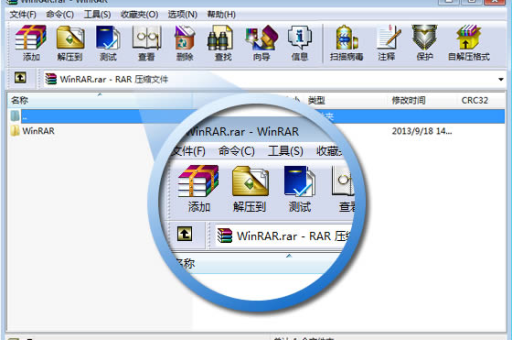
使用 WinRAR 解压模组压缩包的步骤非常简单,通常只需要几个关键操作即可完成。
以下是详细的操作步骤,适用于大多数游戏模组:
第一步:确认压缩包格式
看看你的模组压缩包的后缀名是什么,常见的格式有:
.zip(最常见).rar(WinRAR的自家格式).7z(另一种高效压缩格式)
注意: 如果文件后缀是 .part1.rar、.part2.rar 等分卷压缩包,只需要解压第一个文件(如 .part1.rar),WinRAR会自动合并并解压其余部分。
第二步:开始解压
你有三种常用的方法可以解压:
方法 A:右键解压(最推荐)
- 找到并右键点击你的模组压缩包。
- 在弹出的菜单中,你会看到几个 WinRAR 选项:
- 【解压到当前文件夹】:压缩包里的所有文件会直接散乱地放在当前目录。(不推荐,容易把文件弄乱)
- 【解压到“模组名称\”】:WinRAR会自动创建一个以压缩包名字命名的新文件夹,所有解压出来的文件都会放在这个文件夹里。(推荐,便于整理)
- 【解压文件...】:点击后会弹出一个窗口,让你手动设置在电脑上解压到哪里。
方法 B:双击打开(用于查看或部分提取)
- 双击压缩包,它会像文件夹一样在 WinRAR 窗口内打开。
- 你可以在里面看到模组的文件结构。
- 如果需要全部解压,直接点击顶部工具栏的【解压到】按钮。
- 如果只需要其中某个文件,直接把它拖拽到桌面上即可。
方法 C:拖拽解压
直接按住鼠标左键,把压缩包拖拽到你希望存放模组的文件夹(如某个游戏的“mods”文件夹)里,然后松开鼠标,WinRAR会自动开始解压。
第三步:关键注意事项(针对模组)
解压完成后,你得到的可能不是单个文件,而是一个文件夹。
- 常见误解: 很多人直接把解压出来的带
.7z或.zip后缀的压缩包放进游戏mods目录,这是错误的。 - 正确做法: 你需要把解压后得到的文件夹(
MyMod或my_mod_1.0)复制到游戏的mods文件夹中。 - 特殊文件: 如果你解压后看到的是一个
.jar文件(常见于《我的世界》模组)、一个.dll文件或一个.exe文件,那这个文件本身可能就是模组安装程序,需要运行它。
第四步:遇到错误怎么办?
如果在解压过程中弹出对话框提示“文件损坏、数据错误”或“密码错误”:
- 文件损坏: 可能是下载不完整导致的,请尝试重新下载这个压缩包,有时WinRAR的修复功能(工具 -> 修复压缩文件)可以拯救部分数据,但不保证100%可用。
- 需要密码: 某些模组作者会设置解压密码,请回到下载页面(如MC百科、CurseForge、Modrinth等),仔细查看页面上的说明,通常密码会写在简介或评论区。
- 路径过长: 如果提示“文件名太长”或“路径太长”,可以尝试直接解压到磁盘根目录(
D:\mods\),而不是层层嵌套的子文件夹。
- 右键点击压缩包。
- 选择【解压到“XXX\”】。
- 把解压出来的文件夹复制到游戏的
mods文件夹里。 - 如果解压出错,检查是否下载完整或是否需要密码。
版权声明:除非特别标注,否则均为本站原创文章,转载时请以链接形式注明文章出处。





